


 12:12 PM
 Kajetz

Showing posts with label Handphone. Show all posts
Showing posts with label Handphone. Show all posts
Friday, August 31, 2012


Sunday, May 29, 2011
Setting Dial Up Internet menggunakan operator GSM dan CDMA
Berikut daftar Access Point Name Kartu GSM
1. Telkomsel Flash – Halo/Simpati/As (Waktu)
Dial Up Number : *99***1#
User Name :
Password :
Access Point : FLASH
Extra Setting : at+cgdcont=1,”IP”,”flash”
2. Telkomsel GPRS – Halo/Simpati/As (Data)
Dial Up Number : *99***1#
User Name : wap
Password : wap123
Access Point : TELKOMSEL
Extra Setting : at+cgdcont=1,”IP”,”internet”
3. Indosat – Matrix – (Data)
Dial Up Number : *99***1#
User Name :
Password :
Access Point : www.satelindogprs.com
Extra Setting : at+cgdcont=1,”IP”,” www.satelindogprs.com”
4. Indosat – Mentari – (Data)
Dial Up Number : *99***1#
User Name : indosat
Password : indosat
Access Point : www.satelindogprs.com
Extra Setting : at+cgdcont=1,”IP”,” www.satelindogprs.com”
5. Indosat – IM3 – (Data)
Dial Up Number : *99***1#
User Name : gprs
Password : im3
Access Point : www.indosat-m3.net
Extra Setting : at+cgdcont=1,”IP”,” www.indosat-m3.net”
6. Indosat – IM3 – (Waktu)
Dial Up Number : *99***1#
User Name : indosat@durasi
Password : indosat@durasi
Access Point : www.indosat-m3.net
Extra Setting : at+cgdcont=1,”IP”,” www.indosat-m3.net”
7. XL – Xplor/Bebas/Jempol (Data)
Dial Up Number : *99***1#
User Name : xlgprs
Password : proxl
Access Point : www.xlgprs.net
Extra Setting : at+cgdcont=1,”IP”,” www.xlgprs.net”
8. Telkom Flexi – Classy/Trendy (Data)
Dial Up Number : #777
User Name : telkomnet@flexi
Password : telkom
Access Point :
Extra Setting : at+crm=1 (AT+CRM=1
9. Telkom Flexi – Classy/Trendy (Waktu)
Dial Up Number : 080989999
User Name : telkomnet@instan
Password : telkom
Access Point :
Extra Setting : at+crm=0
10. Mobile 8 – Fren
Dial Up Number : #777
User Name : m8
Password : m8
Access Point :
Extra Setting :
11. Starone
Dial Up Number : #777
User Name : starone
Password : indosat
Access Point :
Extra Setting :
12. Esia (Waktu)
Dial Up Number : #777
User Name : esia
Password : esia
Access Point :
Extra Setting :
12. Smart
Dial Up Number : #777
User Name : smart
Password : smart
Setting GPRS INDOSAT
Profile Name : INDOSATGPRS
Homepage URL : http://wap.klub-mentari.com
IP Address : 10.19.19.19
Bearer : GPRS
User Name : indosat
Password : indosat
APN : indosatgprs
Setting GPRS dan MMS Telkomsel, Indosat, XL, dan 3
Sabtu, 26 Januari 2008
Pertanyaan
Bagaimana cara setingGPRS &MMS Benq S81 via operator XL, Telkomsel, dan Satelindo/Im3.
Andri,Jakarta
Jagakarsa 1/34
Jawaban
Anda bisa masuk ke menu browser, kemudian pilih setting, lalu ikuti pengaturan manual GPRS. Atau sebelum melakukan setting manual, ada baiknya Anda coba melakukan setting OTA dengan mengirimkan SMS sesuai petunjuk masing-masing operator.
MATRIX
Setting OTA:
Kirim SMS ke888 dengan pesan :
ACT[spasi]GPRS
MENTARI
Setting OTA via SMS ;
Kirim SMS ke3000 dengan pesan :
Ketik : GPRS[spasi] merk HP[spasi] tipe HP
Setting Manual :
GPRS
Profile Name : INDOSATGPRS
Homepage URL : http://wap.klub-mentari.com
IP Address : 10.19.19.19
Bearer : GPRS
User Name : indosat
Password : indosat
APN : indosatgprs
MMS
Profile Name : INDOSATGPRS
Homepage URL : http://mmsc.indosat.com
IP Address : 10.19.19.19:8080
Bearer : GPRS
User Name : indosat
Password : indosat
APN : indosatmms
IM3
Setting OTA via SMS ;
Kirim SMS ke3939 dengan pesan :
Ketik : GPRS[spasi] merk HP[spasi] tipe HP
Setting Manual :
GPRS
Connection name : M3-GPRS
Access point name : www.indosat-m3.net
User name : gprs
Password : im3
Authentication : Normal
Homepage : http://wap.indosat-m3.net
IP address : 010.019.019.019
Port : 9201 (standard), 8080 (proxy)
MMS
Connection name : M3-MMS
Access point name : indosatmms
User name : indosatmms
Password : indosatmms
Authentication : Normal
Homepage : http://mmsc.indosat-m3.net
IP address : 010.019.019.019
Port : 9201 (standard), 8080 (proxy)
TELKOMSEL
KARTU HALLO
Kirim SMS ke 6616 dengan pesan :
Ketik : GPRS
KARTU SIMPATI/KARTU AS
Kirim SMS ke 6616 dengan pesan :
Ketik : GPRS[spasi]angka dibelakang simcard Anda (Nomor ICCID/Integrated Circuit Card Identification)
Kemudian tunggu beberapa saat, Anda akan mendapat SMS konfirmasi bahwa aplikasi GPRS sedang diproses. Waktu yang dibutuhkan sekitar 48 jam. Setelah GPRS aktif, Anda akan mendapat notifikasi SMS lagi yang menyatakan GPRS sudah aktif.
Setting Manual :
GPRS
Profile Name : TSEL GPRS
APN : Telkomsel
User name : wap
Password : wap123
Authentication : Normal
Gateway IP address : 10.1.89.130
Homepage : http://wap.telkomsel.com
Data Bearer : GPRS
Proxy port number : 9201 atau 8000
MMS
Connection Name: tel-MMS
Data Bearer: GPRS
Access Point Name: mms
Username: wap
Prompt Password: No
Password: wap123
Authentication: Normal
Proxy address: 10.1.89.150
XL
Setting OTA via SMS ;
Ketik SMS dengan isi : GPRS[spasi][spasi] Kirim ke 9667
Ketik SMS dengan isi : MMS[spasi][spasi] Kirin ke 9667
Setting Manual :
GPRS
Connection Name: XL-GPRS
Data Bearer: GPRS
Access Point Name: www.xlgprs.net
Username: xlgprs
Prompt Password: No
Password: proxl
Authentication: Normal
Homepage: http://wap.lifeinhand.com
Connection Security: Off
Session Mode: Permanent
IP Address: Automatic
Proxy Server Address: 202.152.240.050
Proxy Port Number: 8080
MMS
Connection Name: XL-MMS
Data Bearer: GPRS
Access Point Name: www.xlmms.net
Username: xlgprs
Prompt Password: No
Password: proxl
Authentication: Normal
Homepage: http://mmc.xl.net.id/servlets/mms
Connection Security: Off
Session Mode: Permanent
IP Address: Automatic
Proxy Server Address: 202.152.240.050
Proxy Port Number: 8080
3 (THREE)
Setting Manual :
GPRS
Settings’ Name: 3-GPRS
Homepage : http://wap.three.co.id/
Proxies : Enable
Proxy address : 10.4.0.10
Port : 3128
GPRS access point : 3gprs
Authentication type : Normal
Login type : Automatic
Username : 3gprs
Password : 3gprs
MMS
Settings’ name : 3-MMS
Homepage : http://mms.hutch.co.id/
GPRS access point : 3mms
Authentication type : Normal
Username : 3mms
Password : 3mms
Allow adverts : No
KARTU AXIS
Parameter Umum GPRS
Connection Name : AXIS
Data Bearer : GPRS atau PS
Access Point Name (APN) : AXIS
Username : AXIS
Prompt Password : No
Password : 123456
Authentication : Normal
Gateway/Proxy IP Address : 10.8.3.8
Gateway/Proxy Port : 9201 atau 8080
Homepage : http://wap.axisworld.co.id
Connection Security : Off
Session Mode : Permanent
Parameter Umum MMS
Connection Name : AXISmms
Data Bearer : GPRS atau PS
Access Point Name (APN) : AXISmms
Username : AXIS
Prompt Password : No
Password : 123456
Authentication : Normal
Gateway/Proxy IP Address : 10.8.3.8
Gateway/Proxy Port : 9201 atau 8080
Homepage / MMS Server : http://mmsc.AXIS
Connection Security : Off
Session Mode : Permanent
1. Di Tab “Modems”, pilih Modem Standard 56000 bps Modem > Properties
2. Pilih Tab “Advanced”, isikan Extra initialization commands format: at+cgdcont=1,”IP”,”[APN]“. APN yang dimaksud adalah Access Point Name untuk kartu GSM-nya. (Sebenarnya tidaklah selalu sama APN dengan yang di Extra initialization. Contohnya Telkomsel GPRS)
Langkah / Tahap Aktifasi GPRS pada Kartu Simpati dan Kartu As
1. Mengirim SMS ke 6616 dengan pesan sebagai berikut :
Ketik : GPRS[spasi]nomor ICCID (Integrated Circuit Card Identification) di belakang sim card simpati anda
Contoh : GPRS 6210001234567890
Keterangan : Dikenakan tarif Rp 350 sekali kirim
1. Telkomsel Flash – Halo/Simpati/As (Waktu)
Dial Up Number : *99***1#
User Name :
Password :
Access Point : FLASH
Extra Setting : at+cgdcont=1,”IP”,”flash”
2. Telkomsel GPRS – Halo/Simpati/As (Data)
Dial Up Number : *99***1#
User Name : wap
Password : wap123
Access Point : TELKOMSEL
Extra Setting : at+cgdcont=1,”IP”,”internet”
3. Indosat – Matrix – (Data)
Dial Up Number : *99***1#
User Name :
Password :
Access Point : www.satelindogprs.com
Extra Setting : at+cgdcont=1,”IP”,” www.satelindogprs.com”
4. Indosat – Mentari – (Data)
Dial Up Number : *99***1#
User Name : indosat
Password : indosat
Access Point : www.satelindogprs.com
Extra Setting : at+cgdcont=1,”IP”,” www.satelindogprs.com”
5. Indosat – IM3 – (Data)
Dial Up Number : *99***1#
User Name : gprs
Password : im3
Access Point : www.indosat-m3.net
Extra Setting : at+cgdcont=1,”IP”,” www.indosat-m3.net”
6. Indosat – IM3 – (Waktu)
Dial Up Number : *99***1#
User Name : indosat@durasi
Password : indosat@durasi
Access Point : www.indosat-m3.net
Extra Setting : at+cgdcont=1,”IP”,” www.indosat-m3.net”
7. XL – Xplor/Bebas/Jempol (Data)
Dial Up Number : *99***1#
User Name : xlgprs
Password : proxl
Access Point : www.xlgprs.net
Extra Setting : at+cgdcont=1,”IP”,” www.xlgprs.net”
8. Telkom Flexi – Classy/Trendy (Data)
Dial Up Number : #777
User Name : telkomnet@flexi
Password : telkom
Access Point :
Extra Setting : at+crm=1 (AT+CRM=1
9. Telkom Flexi – Classy/Trendy (Waktu)
Dial Up Number : 080989999
User Name : telkomnet@instan
Password : telkom
Access Point :
Extra Setting : at+crm=0
10. Mobile 8 – Fren
Dial Up Number : #777
User Name : m8
Password : m8
Access Point :
Extra Setting :
11. Starone
Dial Up Number : #777
User Name : starone
Password : indosat
Access Point :
Extra Setting :
12. Esia (Waktu)
Dial Up Number : #777
User Name : esia
Password : esia
Access Point :
Extra Setting :
12. Smart
Dial Up Number : #777
User Name : smart
Password : smart
Setting GPRS INDOSAT
Profile Name : INDOSATGPRS
Homepage URL : http://wap.klub-mentari.com
IP Address : 10.19.19.19
Bearer : GPRS
User Name : indosat
Password : indosat
APN : indosatgprs
Setting GPRS dan MMS Telkomsel, Indosat, XL, dan 3
Sabtu, 26 Januari 2008
Pertanyaan
Bagaimana cara setingGPRS &MMS Benq S81 via operator XL, Telkomsel, dan Satelindo/Im3.
Andri,
Jagakarsa 1/34
Jawaban
Anda bisa masuk ke menu browser, kemudian pilih setting, lalu ikuti pengaturan manual GPRS. Atau sebelum melakukan setting manual, ada baiknya Anda coba melakukan setting OTA dengan mengirimkan SMS sesuai petunjuk masing-masing operator.
MATRIX
Setting OTA:
Kirim SMS ke888 dengan pesan :
ACT[spasi]GPRS
MENTARI
Setting OTA via SMS ;
Kirim SMS ke3000 dengan pesan :
Ketik : GPRS[spasi] merk HP[spasi] tipe HP
Setting Manual :
GPRS
Profile Name : INDOSATGPRS
Homepage URL : http://wap.klub-mentari.com
IP Address : 10.19.19.19
Bearer : GPRS
User Name : indosat
Password : indosat
APN : indosatgprs
MMS
Profile Name : INDOSATGPRS
Homepage URL : http://mmsc.indosat.com
IP Address : 10.19.19.19:8080
Bearer : GPRS
User Name : indosat
Password : indosat
APN : indosatmms
IM3
Setting OTA via SMS ;
Kirim SMS ke3939 dengan pesan :
Ketik : GPRS[spasi] merk HP[spasi] tipe HP
Setting Manual :
GPRS
Connection name : M3-GPRS
Access point name : www.indosat-m3.net
User name : gprs
Password : im3
Authentication : Normal
Homepage : http://wap.indosat-m3.net
IP address : 010.019.019.019
Port : 9201 (standard), 8080 (proxy)
MMS
Connection name : M3-MMS
Access point name : indosatmms
User name : indosatmms
Password : indosatmms
Authentication : Normal
Homepage : http://mmsc.indosat-m3.net
IP address : 010.019.019.019
Port : 9201 (standard), 8080 (proxy)
TELKOMSEL
KARTU HALLO
Kirim SMS ke 6616 dengan pesan :
Ketik : GPRS
KARTU SIMPATI/KARTU AS
Kirim SMS ke 6616 dengan pesan :
Ketik : GPRS[spasi]angka dibelakang simcard Anda (Nomor ICCID/Integrated Circuit Card Identification)
Kemudian tunggu beberapa saat, Anda akan mendapat SMS konfirmasi bahwa aplikasi GPRS sedang diproses. Waktu yang dibutuhkan sekitar 48 jam. Setelah GPRS aktif, Anda akan mendapat notifikasi SMS lagi yang menyatakan GPRS sudah aktif.
Setting Manual :
GPRS
Profile Name : TSEL GPRS
APN : Telkomsel
User name : wap
Password : wap123
Authentication : Normal
Gateway IP address : 10.1.89.130
Homepage : http://wap.telkomsel.com
Data Bearer : GPRS
Proxy port number : 9201 atau 8000
MMS
Connection Name: tel-MMS
Data Bearer: GPRS
Access Point Name: mms
Username: wap
Prompt Password: No
Password: wap123
Authentication: Normal
Proxy address: 10.1.89.150
XL
Setting OTA via SMS ;
Ketik SMS dengan isi : GPRS[spasi][spasi] Kirim ke 9667
Ketik SMS dengan isi : MMS[spasi][spasi] Kirin ke 9667
Setting Manual :
GPRS
Connection Name: XL-GPRS
Data Bearer: GPRS
Access Point Name: www.xlgprs.net
Username: xlgprs
Prompt Password: No
Password: proxl
Authentication: Normal
Homepage: http://wap.lifeinhand.com
Connection Security: Off
Session Mode: Permanent
IP Address: Automatic
Proxy Server Address: 202.152.240.050
Proxy Port Number: 8080
MMS
Connection Name: XL-MMS
Data Bearer: GPRS
Access Point Name: www.xlmms.net
Username: xlgprs
Prompt Password: No
Password: proxl
Authentication: Normal
Homepage: http://mmc.xl.net.id/servlets/mms
Connection Security: Off
Session Mode: Permanent
IP Address: Automatic
Proxy Server Address: 202.152.240.050
Proxy Port Number: 8080
3 (THREE)
Setting Manual :
GPRS
Settings’ Name: 3-GPRS
Homepage : http://wap.three.co.id/
Proxies : Enable
Proxy address : 10.4.0.10
Port : 3128
GPRS access point : 3gprs
Authentication type : Normal
Login type : Automatic
Username : 3gprs
Password : 3gprs
MMS
Settings’ name : 3-MMS
Homepage : http://mms.hutch.co.id/
GPRS access point : 3mms
Authentication type : Normal
Username : 3mms
Password : 3mms
Allow adverts : No
KARTU AXIS
Parameter Umum GPRS
Connection Name : AXIS
Data Bearer : GPRS atau PS
Access Point Name (APN) : AXIS
Username : AXIS
Prompt Password : No
Password : 123456
Authentication : Normal
Gateway/Proxy IP Address : 10.8.3.8
Gateway/Proxy Port : 9201 atau 8080
Homepage : http://wap.axisworld.co.id
Connection Security : Off
Session Mode : Permanent
Parameter Umum MMS
Connection Name : AXISmms
Data Bearer : GPRS atau PS
Access Point Name (APN) : AXISmms
Username : AXIS
Prompt Password : No
Password : 123456
Authentication : Normal
Gateway/Proxy IP Address : 10.8.3.8
Gateway/Proxy Port : 9201 atau 8080
Homepage / MMS Server : http://mmsc.AXIS
Connection Security : Off
Session Mode : Permanent
1. Di Tab “Modems”, pilih Modem Standard 56000 bps Modem > Properties
2. Pilih Tab “Advanced”, isikan Extra initialization commands format: at+cgdcont=1,”IP”,”[APN]“. APN yang dimaksud adalah Access Point Name untuk kartu GSM-nya. (Sebenarnya tidaklah selalu sama APN dengan yang di Extra initialization. Contohnya Telkomsel GPRS)
Langkah / Tahap Aktifasi GPRS pada Kartu Simpati dan Kartu As
1. Mengirim SMS ke 6616 dengan pesan sebagai berikut :
Ketik : GPRS[spasi]nomor ICCID (Integrated Circuit Card Identification) di belakang sim card simpati anda
Contoh : GPRS 6210001234567890
Keterangan : Dikenakan tarif Rp 350 sekali kirim
Transmisi data informasi
Pada dasarnya system transmisi pada system komunikasi terdapat dua system, bagian penerimaan (receiver) yang berfungsi sebagai penerimaan data informasi suara ataupun data alfanumerik dan grafik dari base station kepada handphone. Sedangkan bagian pemancaran (transmitter) berfungsi sebagai pengiriman data informasi suara ataupun data alfanumerik, grafik dan proses registrasi jaringan.
(A). Proses registrasi jaringan
-Inisialisasi
Pertama kali ponsel anda melakukan proses pemanggilan disebut dengan inisialisasi. Hal ini terjadi saat anda pertama kali mengaktifkan ponsel anda. Anda akan mendapatkan koneksi dari sell site terdekekat, kemudian jaringan seluler akan melakukan pemeriksaan account atau keanggotaan anda masih aktif atau tidak, maka panggilan anda akan diproses lebih lanjut.
-Pemeriksaan daftar frekuensi
Ponsel anda akan melakukan pemeriksaan daftar frekuensi yang ada di SIM anda. Pemeriksaan meliputi kualitas aliran frekuensi carrie, kemudian mencari Broadcash Control Channel atau BCCH. Setiap BCCH akan mentransmisikan penanda data yang unik, membedan antara AMPS dan GSM. Di system AMPS menggunakan system frekuensi radio yang terdedikasi pada setiap sel, sedangkan pada GSM semua frekuensi dapat membawa informasi, akan tetapi yang lebih penting adalah channel yang digunakan untuk aliran datanya bukan radio frekuensinya
-identifikasi informasi
Base station atau Broadcash Control Center akan melanjutkan pengiriman untuk melakukan identifikasi informasi tentang sell site. Identitas jaringan tersebut adalah Carreier wireless itu sendiri, kode area lokasi saat itu, dan frekuensi yag digunakan, serta informasi tentang sel sekitarnya. Kesemua informasi tersebut digunakan untuk mengetahui apakah ponsel anda sedang aktif dan membutuhkan pelayanan. BCCH adalah bukan merupakan frekuensi radio yang didedicated. BBCH akan menggunakan channel yang akan membawa informasi dalam bentuk bit pada semua frekuensi didalam sebuah sel.
-Pemeriksaan Broadcash Control Control Channel
Frekuensi radio ponsel akan melakukan pemeriksaan bradcash control channel, dimana ponsel anda akan mengirimkan sinyal untuk memriksa apakah sinyal tersebut masih di dalam jangkauan. Ponsel akan melakukan scanning seperti radio keseluruh daftar frekuensi BCCH satu-persatu serta memeriksa penerimaan sinyal. Pengukuran akan dilakukan pada setiap level channel. Cell site akan mengirimkan sinyal kuat ke ponsel anda. Sementara itu di broadcash control channel yang merupakan mobile monitor melakukan data stream dari ase station yang disebut frekuensi control burs atau frequency control channel burs (FCCB). Sinyal ponsel mobile anda akan melakukan sinkronisasi dengan system selular dengan sarana koneksi wireless. Setelah ponsel anda dengan base station telah berkomunikasi, maka semuanya siap digunakan.
(B). Pemancaran data informasi
-pengolahan signal data suara, grafik, alfanumerik
Disaat pengguna handphone sedang melakukan komunikasi, maka gelombang sinyal suara yang dihasilkan dari pengguna ponsel akan merambat di udara. Gelobang signal suara tersebut akan di terima oleh microphone untuk dirubah menjadi gelombang elektromagnetik. Dan akan dilanjutkan kepada bagian audio processor untuk dikuatkan dan diproses.
Jika pengguna handphone melakukan sms, maka perintah yang di ketik oleh pengguna handphone kepada keyboard akan di proses oleh CPU (Central Proccesor Unit)
-perubahan signal digital menjadi signal analog (D/A Converter)
Pada bagian ini signal data informasi akan dikonversikan menjadi berbentuk signal analog. Sebab pada bagian RF masih menggunakan signal berbentuk analog sedangkan pada bagian processor utama karakternya berbentuk digital. Hal ini perlu adanya penyesuaian antara dua karakter yang berbeda agar dapat saling berhubungan.
Selanjutnya signal data informasi yang telah di konversikan akan dilanjutkan kepada bagian RF.
-Pencampuran signal data dengan signal pembawa
Signal data informasi akan dikirim kepada base station, tentunya harus ada yang membawa signal data informasi tersebut. Oleh karena itu signal data informasi akan dicampur dengan signal pembawa oleh RF processor. Signal pembawa pada teknologi GSM mempunyai kisaran frekuensi 900-1900 MHz, gelombang ini awalnya dihasilkan oleh VCO, dimana VCO akan menghasilkan gelombang sebesar 3420-3840 MHz yang selanjutnya akan di olah oleh RF processor.
Setelah signal data informasi sudah dicampur dengan signal pembawa maka akan dilanjutkan kepada bagian penguatan.sistem ini dinamakan dengan Modulasi.
- Penguatan akhir
Signal data informasi yang sudah dicampur dengan signal pembawa akan diterima oleh base station, sedangkan jarak handphone kepada base station cukup jauh. Maka signal tersebut harus betul-betul kuat agar dapat di terima oleh base station. Maka signal tersebut harus diperkuat oleh PA Power Amplyfier. Bila penguatan akhir pada bagian pengiriman tidak berfungsi dengan baik maka ponsel tidak akan bisa meregistrasikan jaringan kepada operator, hal ini di sebabkan karena base station tidak dapat menerima signal data informasi dari handphone.
- Pembagian jalur Transmisi
Setelah dikuatkan maka signal akan dilanjutkan kepada antenna switch untuk di hubungkan kepada antenna. Antenna switch dapat di analogikan seperti bandara, dimana pada bagian transmisi data informasi pada handphone terdapat dua jalur, yaitu penerimaan dan pemancaran. Maka tanpa adanya antenna switch signal yang di terima dengan signal yang akan dipancarkan akan saling bertabrakan, karena pada teknologi GSM hanya ada terdapat satu jalur yang sebut dengan system TDMA.
- Pemancaran ke base station
Signal selanjutnya akan dipancarkan melalui antenna kepada base station. Antenna akan menetukan hasil dari pemancaran, maka lemah atau kuatnya signal tergantung dari kualitas antennanya.
(C)Penerimaan data informasi
- Penerimaan data dari base station
Signal informasi yang dipancarkan base station akan diterima terlebih dahulu oleh antenna handphone. Dan selanjutnya akan di teruskan kepada antenna switch untuk di teruskan kepada LNA.
- Pembagian jalur transmisi
Agar signal pemancaran dengan signal penerimaan tidak bertabrakan, maka akan dibagi terlebih dahulu transmisi signalnya oleh antenna switch.
- Penguatan awal
Agar signal dapat diterima dengan baik oleh bagian RF, signal yang dipancarkan oleh base station akan dikuatkan terlebih dahulu oleh LNA (Low Noise Amplyfier). LNA bukan saja difungsikan sebagai penguatan saja, tetapi dapat di fungsikan sebagai pemotong noise (desah).
- Pemisahan signal pembawa dengan signal informasi
Signal yang dihasilkan oleh LNA masih tercampur dengan signal pembawa, agar dapat diproses oleh bagian DSP (Digital signal proccersor) maka signal data informasi harus dipisahkan terlebih dahulu oleh RF processor. System ini dinamakan dengan Demodulasi.
- perubahan signal analog menjadi signal digital (D/A Converter).
Pada bagian ini signal data informasi akan dikonversikan menjadi berbentuk signal digital. Sebab pada bagian RF masih menggunakan signal berbentuk analog sedangkan pada bagian processor utama karakternya berbentuk digital. Hal ini perlu adanya penyesuaian antara dua karakter yang berbeda agar dapat saling berhubungan.
Selanjutnya signal data informasi yang telah di konversikan akan dilanjutkan kepada bagian processor utama (CPU). Bila signal data informasi tersubut adalah suara maka akan dilanjutkan kepada audio amplifier.
- Penguatan akhir pada signal suara
Bila signal data informasi tersebut data suara, maka akan dikuatkan terlabih dahulu oleh audio amplifier sebelum dilanjutkan kepada speakers. Signal audio tersebut akan dirubah menjadi gelombang elektromagnetik, selanjutnya akan di hubungkan kepada speakers agar signal elektromagnetik tersebut menjadi signal suara yang merambat diudara agar dapat di dengar oleh telinga manusia.
(A). Proses registrasi jaringan
-Inisialisasi
Pertama kali ponsel anda melakukan proses pemanggilan disebut dengan inisialisasi. Hal ini terjadi saat anda pertama kali mengaktifkan ponsel anda. Anda akan mendapatkan koneksi dari sell site terdekekat, kemudian jaringan seluler akan melakukan pemeriksaan account atau keanggotaan anda masih aktif atau tidak, maka panggilan anda akan diproses lebih lanjut.
-Pemeriksaan daftar frekuensi
Ponsel anda akan melakukan pemeriksaan daftar frekuensi yang ada di SIM anda. Pemeriksaan meliputi kualitas aliran frekuensi carrie, kemudian mencari Broadcash Control Channel atau BCCH. Setiap BCCH akan mentransmisikan penanda data yang unik, membedan antara AMPS dan GSM. Di system AMPS menggunakan system frekuensi radio yang terdedikasi pada setiap sel, sedangkan pada GSM semua frekuensi dapat membawa informasi, akan tetapi yang lebih penting adalah channel yang digunakan untuk aliran datanya bukan radio frekuensinya
-identifikasi informasi
Base station atau Broadcash Control Center akan melanjutkan pengiriman untuk melakukan identifikasi informasi tentang sell site. Identitas jaringan tersebut adalah Carreier wireless itu sendiri, kode area lokasi saat itu, dan frekuensi yag digunakan, serta informasi tentang sel sekitarnya. Kesemua informasi tersebut digunakan untuk mengetahui apakah ponsel anda sedang aktif dan membutuhkan pelayanan. BCCH adalah bukan merupakan frekuensi radio yang didedicated. BBCH akan menggunakan channel yang akan membawa informasi dalam bentuk bit pada semua frekuensi didalam sebuah sel.
-Pemeriksaan Broadcash Control Control Channel
Frekuensi radio ponsel akan melakukan pemeriksaan bradcash control channel, dimana ponsel anda akan mengirimkan sinyal untuk memriksa apakah sinyal tersebut masih di dalam jangkauan. Ponsel akan melakukan scanning seperti radio keseluruh daftar frekuensi BCCH satu-persatu serta memeriksa penerimaan sinyal. Pengukuran akan dilakukan pada setiap level channel. Cell site akan mengirimkan sinyal kuat ke ponsel anda. Sementara itu di broadcash control channel yang merupakan mobile monitor melakukan data stream dari ase station yang disebut frekuensi control burs atau frequency control channel burs (FCCB). Sinyal ponsel mobile anda akan melakukan sinkronisasi dengan system selular dengan sarana koneksi wireless. Setelah ponsel anda dengan base station telah berkomunikasi, maka semuanya siap digunakan.
(B). Pemancaran data informasi
-pengolahan signal data suara, grafik, alfanumerik
Disaat pengguna handphone sedang melakukan komunikasi, maka gelombang sinyal suara yang dihasilkan dari pengguna ponsel akan merambat di udara. Gelobang signal suara tersebut akan di terima oleh microphone untuk dirubah menjadi gelombang elektromagnetik. Dan akan dilanjutkan kepada bagian audio processor untuk dikuatkan dan diproses.
Jika pengguna handphone melakukan sms, maka perintah yang di ketik oleh pengguna handphone kepada keyboard akan di proses oleh CPU (Central Proccesor Unit)
-perubahan signal digital menjadi signal analog (D/A Converter)
Pada bagian ini signal data informasi akan dikonversikan menjadi berbentuk signal analog. Sebab pada bagian RF masih menggunakan signal berbentuk analog sedangkan pada bagian processor utama karakternya berbentuk digital. Hal ini perlu adanya penyesuaian antara dua karakter yang berbeda agar dapat saling berhubungan.
Selanjutnya signal data informasi yang telah di konversikan akan dilanjutkan kepada bagian RF.
-Pencampuran signal data dengan signal pembawa
Signal data informasi akan dikirim kepada base station, tentunya harus ada yang membawa signal data informasi tersebut. Oleh karena itu signal data informasi akan dicampur dengan signal pembawa oleh RF processor. Signal pembawa pada teknologi GSM mempunyai kisaran frekuensi 900-1900 MHz, gelombang ini awalnya dihasilkan oleh VCO, dimana VCO akan menghasilkan gelombang sebesar 3420-3840 MHz yang selanjutnya akan di olah oleh RF processor.
Setelah signal data informasi sudah dicampur dengan signal pembawa maka akan dilanjutkan kepada bagian penguatan.sistem ini dinamakan dengan Modulasi.
- Penguatan akhir
Signal data informasi yang sudah dicampur dengan signal pembawa akan diterima oleh base station, sedangkan jarak handphone kepada base station cukup jauh. Maka signal tersebut harus betul-betul kuat agar dapat di terima oleh base station. Maka signal tersebut harus diperkuat oleh PA Power Amplyfier. Bila penguatan akhir pada bagian pengiriman tidak berfungsi dengan baik maka ponsel tidak akan bisa meregistrasikan jaringan kepada operator, hal ini di sebabkan karena base station tidak dapat menerima signal data informasi dari handphone.
- Pembagian jalur Transmisi
Setelah dikuatkan maka signal akan dilanjutkan kepada antenna switch untuk di hubungkan kepada antenna. Antenna switch dapat di analogikan seperti bandara, dimana pada bagian transmisi data informasi pada handphone terdapat dua jalur, yaitu penerimaan dan pemancaran. Maka tanpa adanya antenna switch signal yang di terima dengan signal yang akan dipancarkan akan saling bertabrakan, karena pada teknologi GSM hanya ada terdapat satu jalur yang sebut dengan system TDMA.
- Pemancaran ke base station
Signal selanjutnya akan dipancarkan melalui antenna kepada base station. Antenna akan menetukan hasil dari pemancaran, maka lemah atau kuatnya signal tergantung dari kualitas antennanya.
(C)Penerimaan data informasi
- Penerimaan data dari base station
Signal informasi yang dipancarkan base station akan diterima terlebih dahulu oleh antenna handphone. Dan selanjutnya akan di teruskan kepada antenna switch untuk di teruskan kepada LNA.
- Pembagian jalur transmisi
Agar signal pemancaran dengan signal penerimaan tidak bertabrakan, maka akan dibagi terlebih dahulu transmisi signalnya oleh antenna switch.
- Penguatan awal
Agar signal dapat diterima dengan baik oleh bagian RF, signal yang dipancarkan oleh base station akan dikuatkan terlebih dahulu oleh LNA (Low Noise Amplyfier). LNA bukan saja difungsikan sebagai penguatan saja, tetapi dapat di fungsikan sebagai pemotong noise (desah).
- Pemisahan signal pembawa dengan signal informasi
Signal yang dihasilkan oleh LNA masih tercampur dengan signal pembawa, agar dapat diproses oleh bagian DSP (Digital signal proccersor) maka signal data informasi harus dipisahkan terlebih dahulu oleh RF processor. System ini dinamakan dengan Demodulasi.
- perubahan signal analog menjadi signal digital (D/A Converter).
Pada bagian ini signal data informasi akan dikonversikan menjadi berbentuk signal digital. Sebab pada bagian RF masih menggunakan signal berbentuk analog sedangkan pada bagian processor utama karakternya berbentuk digital. Hal ini perlu adanya penyesuaian antara dua karakter yang berbeda agar dapat saling berhubungan.
Selanjutnya signal data informasi yang telah di konversikan akan dilanjutkan kepada bagian processor utama (CPU). Bila signal data informasi tersubut adalah suara maka akan dilanjutkan kepada audio amplifier.
- Penguatan akhir pada signal suara
Bila signal data informasi tersebut data suara, maka akan dikuatkan terlabih dahulu oleh audio amplifier sebelum dilanjutkan kepada speakers. Signal audio tersebut akan dirubah menjadi gelombang elektromagnetik, selanjutnya akan di hubungkan kepada speakers agar signal elektromagnetik tersebut menjadi signal suara yang merambat diudara agar dapat di dengar oleh telinga manusia.
Wednesday, April 13, 2011
Crossflash K800i CID52 RED ke K810i dengan XS++ 1.6.8 Beta
Beberapa hari yang lalu saya membuat tutorial cara crossflash k750i ke w800i untuk CID36 RED dengan bantuan GFlash, hari ini saya akan membuat tutorial crossflash K800i ke K810i dengan XS++ 1.6.8 Beta.
 Mengapa? karena baru kemarin malam saya melakukan crossflash k800i adik saya ke k810i.
  Tutorial ini saya buat berdasarkan tutorial yang saya baca di sense.net yang dibuat oleh verszipo. Dia membuat tutorial dalam 2 versi, yaitu dengan menggunakan SETool Lite 2 dan yang menggunakan XS++ 1.6.8 Beta. Berhubung metode yang saya gunakan semalam adalah yang dengan XS++ 1.6.8 Beta, maka sekarang saya akan membuat tutorial metode yang ini terlebih dahulu. Lain kali baru saya buat tutorial yang menggunakan SETool Lite 2
Fitur baru apa yang akan kita dapatkan setelah crossflash ke K810i?
Semua fitur yang ada di K810i tentunya, yaitu semua fitur k800i + Photo Fix (untuk memperbaiki kualitas foto yang kurang baik [misal terlalu gelap, dll] langsung setelah foto dijepret dengan kamera) dan Track ID (untuk merekam beberapa detik sample musik dari radio internal hp atau dari luar, kemudian secara otomatis dikirimkan melalui GPRS / 3G untuk diverifikasi artist, judul lagu, serta nama albumnya)
Cuma itu aja? Gak worthy donk?
So far sih cuma itu aja yang saya tau. Ga bisa explore terlalu dalam karena hp nya punya adik saya.
Kalo buat saya sih menyenangkan bisa modding HP untuk mendapatkan fitur yang ga ada di firmware bawaannya, meskipun terdengar ga worthy. Anyway, this is a modding corner huh?


Ok ok… Apa-apa aja yang dibutuhkan bro?
HP K800i CID52 RED, kabel USB bawaan waktu beli (DCU-60), XS++ 1.6.8 Beta, file MAIN K810i R1KG001 Generic / China (untuk APAC aslinya menggunakan MAIN versi China), file FS K810i R1KG001 APAC (mirror link), Customization Pack (mirror link) yang sudah saya modifikasi sedikit agar support semua bahasa (termasuk bahasa Indonesia), PC atau notebook dengan OS windows XP, keberanian, ketelitian, dan kesabaran. Yang 3 terakhir saya sebutkan adalah yang paling penting!

Sedikit catatan, sebelumnya hp k800i adik saya masih menggunakan firmware lama R1GJ yang masih menggunakan CID51. Ketika saya coba flash dengan XS++ maupun dengan SETool Lite, dua-duanya gagal sejak awal proses flash. Karena hp masih menggunakan CID51 sedangkan firmware yang akan digunakan sudah CID52. Setelah saya update firmware k800i adik saya ke R1KG001, saya coba lagi, langsung lancar proses flashingnya. Jadi pastikan k800i sudah diupdate ke versi R1KG001 terlebih dahulu sebelum mengikuti tutorial ini.
Langkah-langkahnya :
- Install USB Flash Driver jika belum pernah diinstall ke PC atau notebook.
- Backup semua data dengan My Phone Explorer karena semua data di Phone Memory akan hilang setelah proses crossflash.
- Pastikan baterai dalam keadaan penuh (disarankan minimal 80%)
- Extract file MAIN dan FS jika masih dalam format .RAR ke folder yang mudah diingat (misal : C: )
- Extract file Custom Pack yang sudah saya modifikasi sedikit ke folder folder XS++ 1.6.8files_to_upload (misal XS++ nya ada di C:XS, maka extract custom pack ke folder C:XSfiles_to_upload sehingga susunan folder akan tampak seperti gambar berikut.
- Matikan hp jika sebelumnya masih dalam keadaan ON
- Jika sudah, jalankan XS++ 1.6.8 Beta
- Click tombol Connect
- Tekan dan tahan tombol C pada hp, kemudian colokkan ke kabel USB
- Jika XS++ sudah mendeteksi hp, maka tombol C boleh dilepas
- Click pada optionbutton Settings, pilih BreakXS
- Click pada optionbutton Flash
- Beri tanda centang pada pilihan Flash Main Firmware dan browse ke file MAIN dan FS k810i R1KG001 dengan tombol … di sampingnya
- Beri tanda centang pada pilihan Flash File System dan browse ke file FS dan FS k810i R1KG001 dengan tombol … di sampingnya
- Beri tanda centang pada pilihan Customize File System
- Pada Select phone model, pilih K800i
- Pada Select CDA and region, pilih APAC
- Kemudian click tombol Flash
- Tunggu sampai XS++ menampilkan pesan seperti berikut :
12:22:23| Done uploading
12:22:23| ++ Sending shutdown command to phone
12:22:23| ++ Customising was SUCCESSFUL!
12:22:23| ++ Disconnecting phone...
12:22:23| ++ You may now unplug your phone.
12:22:23| ++ Flashing was successful - Lepaskan hp dari kabel USB, keluarkan baterai, dan masukkan lagi (
 jangan dinyalakan dulu!)
- Click pada optionbutton Settings
- Click tombol Connect
- Tekan dan tahan tombol C pada hp, kemudian colokkan ke kabel USB
- Jika XS++ sudah mendeteksi hp, maka tombol C boleh dilepas
- Pastikan optionbutton BreakXS sudah dipilih
- Click pada optionbutton FSX
- Click tombol Start FSX, tunggu sampai proses selesai.
- Lepaskan hp dari kabel USB, keluarkan baterai, masukkan kembali, tekan tombol power untuk mulai menikmati K810i baru kita…


Karena k800i kita sudah menjadi k810i, maka PC pun akan mengenali hp kita sebagai k810i. Oleh karena itu kita harus menginstall driver-driver k810i (mirror link) pada PC atau notebook agar k810i bisa digunakan untuk modem, backup data, dan lain-lain…
Semoga berhasil!
 Posted in: Handphone
Free fake SMS / masked SMS
Wuihh asyik neh buat ngerjain orang atu temen deket… ehem.. apalagi klo gratisan
Owwww.. jangan heran kalo tiba2 ada sms masuk n kamu liat sender ato pengirimnya misalnya..
from ariel peterpan, kadalpunk, 222, indosat, telkomsel, dari nomor kamu sendiri atau yang lain..
pokokna yang aneh2..
Itu bukan sms yang berasal dari negri khayangan…, Bisa jadi ada temen kamu yang mo ngerjain..
atau ada seorang yang ingin nipu kamu.
Mo ikutan bgituan ? okeeeeey… lanjuuuuuut…
Arahkan browser kamu ke http://communicator.clickatell.com/ ……
Dan silakan registrasi… Kamu bakal dapet 10 free sms yang sender/ pengirimnya dapat kamu ubah sesuka hati..
Cuman dapet free 10 sms… masih kurang ya… ?
ada trik neh klo mo dapet 10 sms lagi.. dan lagi… caranya gampang banget kok..
registrasi ulang aja lagii... dengan email dan nomor ponsel yang sama ...
kecuali user login harus berbedA dan belum pernah di registrasi atu dengan cara sebagai berikut...
silahkan mendaftar lagi dengan user dan data yang berbeda / asal2an.. :p alias palsu..
untuk dikolom registrasi no hp, silahkan isi aja dengan no hp orang lain,
atau asal2an yang jelasnya belum pernah di pakai untuk registrasi.. setelah registrasi sukses..
kamu nantinya bakal dimintai kode aktivasi yang dikirimkan melalui sms, okey..
no tujuan dimana kode aktivasi akan dikirimkan, ganti aja dengan no hp kamu..
cara registrasi dan aktivasinya sama sperti registrasi di lub-mentari.com atau m3-access.com..
Jadi klo kedit free sms kam habiiis, daftar baru aja lagi.. bereess…
http://communicator.clickatell.com punya kelemahan di bagian registrasi,
untuk nomor tujuan dimana kode aktivasi akan dikirimkan bisa di ubah..
dan dapat berbeda dari yang sebelumnya kita input di form registrasi.. lebihnya lagi..
pengiriman kode aktivasi dapat dikirimkan ke nomor yang sebelumnya pernah sebagai penerima kode aktivasi…
jadi 1 nomor bisa menerima lebih dari 1 kode aktivasi..
Eh ternyata emang bener bisa registrasi berulan ulang dengan nomor posel dan email yang samaaaaa...
Buat yang masih penasaran coba aja nih situs lainnya: smszone.com
Owwww.. jangan heran kalo tiba2 ada sms masuk n kamu liat sender ato pengirimnya misalnya..
from ariel peterpan, kadalpunk, 222, indosat, telkomsel, dari nomor kamu sendiri atau yang lain..
pokokna yang aneh2..
Itu bukan sms yang berasal dari negri khayangan…, Bisa jadi ada temen kamu yang mo ngerjain..
atau ada seorang yang ingin nipu kamu.
Mo ikutan bgituan ? okeeeeey… lanjuuuuuut…
Arahkan browser kamu ke http://communicator.clickatell.com/ ……
Dan silakan registrasi… Kamu bakal dapet 10 free sms yang sender/ pengirimnya dapat kamu ubah sesuka hati..
Cuman dapet free 10 sms… masih kurang ya… ?
ada trik neh klo mo dapet 10 sms lagi.. dan lagi… caranya gampang banget kok..
registrasi ulang aja lagii... dengan email dan nomor ponsel yang sama ...
kecuali user login harus berbedA dan belum pernah di registrasi atu dengan cara sebagai berikut...
silahkan mendaftar lagi dengan user dan data yang berbeda / asal2an.. :p alias palsu..
untuk dikolom registrasi no hp, silahkan isi aja dengan no hp orang lain,
atau asal2an yang jelasnya belum pernah di pakai untuk registrasi.. setelah registrasi sukses..
kamu nantinya bakal dimintai kode aktivasi yang dikirimkan melalui sms, okey..
no tujuan dimana kode aktivasi akan dikirimkan, ganti aja dengan no hp kamu..
cara registrasi dan aktivasinya sama sperti registrasi di lub-mentari.com atau m3-access.com..
Jadi klo kedit free sms kam habiiis, daftar baru aja lagi.. bereess…
http://communicator.clickatell.com punya kelemahan di bagian registrasi,
untuk nomor tujuan dimana kode aktivasi akan dikirimkan bisa di ubah..
dan dapat berbeda dari yang sebelumnya kita input di form registrasi.. lebihnya lagi..
pengiriman kode aktivasi dapat dikirimkan ke nomor yang sebelumnya pernah sebagai penerima kode aktivasi…
jadi 1 nomor bisa menerima lebih dari 1 kode aktivasi..
Eh ternyata emang bener bisa registrasi berulan ulang dengan nomor posel dan email yang samaaaaa...
Buat yang masih penasaran coba aja nih situs lainnya: smszone.com
Wednesday, April 6, 2011
bluetooth buat isengin temen
ingin berbagi sedikit niii!
maaf buat sebelum nya bila para master telah denger atau ngetes tools ni,
ku si nue bie hanya ingin share sedikit buat ilangin suntuk yang melandah jiwa ini..
penat Banged Hari inii...
tanpa banyak omong langsung ja ku bagi ke teman2 sekalian, barang lama tampilan baru... hehehe
super bluetooth hacking
a. Berbasis J2ME, itu artinya kalo mau melakukan kegiatan hacking, aku ga perlu lagi bawa2 laptop... cukup dengan mengintallnya kedalam mobile phone saja..
b. Support diberbagai jenis handphone, yang penting support dengan bahasa java
c. Aplikasinya berukuran kecil.. ringan... dan user friendly
d. No Pairing and No Approvement Code, (artinya bahwa Anda bisa melakukan kegiatan hacking ke bluetooth target tanpa harus mengenalkan bluetooth secara resmi... dan tanpa harus meminta approv,ent dari pemilik Bluetooth)
Remote Fitur yang di sediakan :
. Dapat membaca semua sms yang terdapat didalam inbox handphone
. Dapat membaca isi phonebook
. Dapat mengganti2 profile
. Dapat membunyikan ring tone ketika handphone dalam kondisi silent
. Dapat menjalankan music player
. Dapat merestart dan mematikan handphone (just : switch off)
. Dapat melakukan "Change Factory Setting"
. Dapat memainkan volume ring tone handphone.
klik(super blouetooth 1.07.jar)
Bagaimana menjalankan aplikasi tersebut ???
a. Copykan saja file *.jar kedalam HandPhone Anda.... terserah lu mau pake cara meng-copy nya... bisa pake kabel data... atau mempergunakan bluetooth.
b. Setelah semua file sudah kedalam HandPhone.. disana pasti ada 1 file ekeskuasi dengan nama file "Super Bluetooth Hacking"
c. Pilihlah bacaan tersebut... dan klik "OK"
d. Kemudian akan muncul perintah "Install"... pilih dan setujui... tunggu saja sampai selesai....
e. Biasanya jika proses install sudah selesai... aplikasi akan tertanam di menu berbasis java (masing2 hp berbeda penempatan)
f. Eksekusilah file "Super Bluetooth Hacking" dengan membukanya (Open).
g. Tunggu beberapa saat... dan akan muncul beberapa menu diantaranya : Connect, Setting, About dan Exit
h. Pilihlah Connect ---> Inquiry Devices. silahkan cari blutooth sasaran.. nikmati isi handphonenya....
maaf buat sebelum nya bila para master telah denger atau ngetes tools ni,
ku si nue bie hanya ingin share sedikit buat ilangin suntuk yang melandah jiwa ini..
penat Banged Hari inii...
tanpa banyak omong langsung ja ku bagi ke teman2 sekalian, barang lama tampilan baru... hehehe
super bluetooth hacking
a. Berbasis J2ME, itu artinya kalo mau melakukan kegiatan hacking, aku ga perlu lagi bawa2 laptop... cukup dengan mengintallnya kedalam mobile phone saja..
b. Support diberbagai jenis handphone, yang penting support dengan bahasa java
c. Aplikasinya berukuran kecil.. ringan... dan user friendly
d. No Pairing and No Approvement Code, (artinya bahwa Anda bisa melakukan kegiatan hacking ke bluetooth target tanpa harus mengenalkan bluetooth secara resmi... dan tanpa harus meminta approv,ent dari pemilik Bluetooth)
Remote Fitur yang di sediakan :
. Dapat membaca semua sms yang terdapat didalam inbox handphone
. Dapat membaca isi phonebook
. Dapat mengganti2 profile
. Dapat membunyikan ring tone ketika handphone dalam kondisi silent
. Dapat menjalankan music player
. Dapat merestart dan mematikan handphone (just : switch off)
. Dapat melakukan "Change Factory Setting"
. Dapat memainkan volume ring tone handphone.
klik(super blouetooth 1.07.jar)
Bagaimana menjalankan aplikasi tersebut ???
a. Copykan saja file *.jar kedalam HandPhone Anda.... terserah lu mau pake cara meng-copy nya... bisa pake kabel data... atau mempergunakan bluetooth.
b. Setelah semua file sudah kedalam HandPhone.. disana pasti ada 1 file ekeskuasi dengan nama file "Super Bluetooth Hacking"
c. Pilihlah bacaan tersebut... dan klik "OK"
d. Kemudian akan muncul perintah "Install"... pilih dan setujui... tunggu saja sampai selesai....
e. Biasanya jika proses install sudah selesai... aplikasi akan tertanam di menu berbasis java (masing2 hp berbeda penempatan)
f. Eksekusilah file "Super Bluetooth Hacking" dengan membukanya (Open).
g. Tunggu beberapa saat... dan akan muncul beberapa menu diantaranya : Connect, Setting, About dan Exit
h. Pilihlah Connect ---> Inquiry Devices. silahkan cari blutooth sasaran.. nikmati isi handphonenya....
Monday, April 4, 2011
Kirim sms jahil (kirim 1000 sms ke hp orang)
Program yang satu ini sangat cocok untuk memberi pelajaran bagi orang-orang yang selalu melakukan penipuan lewat SMS seperti dapat uang, mobil, atau hadiah-hadiah lainnya. Yang selanjutnya meminta rekening kita dan bisa-bisa uang kita yang tersimpan di Bank tersebut bisa hilang karena ulah mereka. dan juga bisa di pake buat ngejahilin temen-temen kita.......(kurang kerjaan).
Program yang satu ini tidak memerlukan koneksi internet, hanya membutuhkan Handphone, kabel data, dan PC. Karena tidak menggunakan internet, maka untuk setiap SMS yang keluar dikenakan pulsa. Untuk itu gunakanlah operator yang memiliki fitur bonus SMS terbanyak, agar kita tidak mengalami kerugian dalam melakukan Bomber SMS tersebut.
Sekarang langsung saja kita praktek untuk Bomb SMS...
Kalau Boom SMS anda berhasil, bakal mampus atau Hang deh HP musuh kita tersebut . Karena menerima begitu banyak SMS sekaligus sampai Inbox nya penuh dengan SMS yang kita kirim.
Selamat mencoba...!! jangan anda salah gunakan.....................
Program yang satu ini tidak memerlukan koneksi internet, hanya membutuhkan Handphone, kabel data, dan PC. Karena tidak menggunakan internet, maka untuk setiap SMS yang keluar dikenakan pulsa. Untuk itu gunakanlah operator yang memiliki fitur bonus SMS terbanyak, agar kita tidak mengalami kerugian dalam melakukan Bomber SMS tersebut.
Sekarang langsung saja kita praktek untuk Bomb SMS...
- Koneksikan HP anda dengan PC menggunakan kabel data (terinstall PC Suite).
- Install program SMSCaster, download DI SINI.
- Klik Yes untuk Auto Detect HP kita.
- Klik "Compose" buat mengirim sms baru. Isikan nomor target yang di akan di Boom dan ketikkan pesan yang anda inginkan.
- Klik tulisan "send to Outbox" sebanyak yang akan kita kirimkan (langsung klik terus tulisan "send to Outbox") sampai 100, 1.000, 10.000 juga bisa.
- Kalau sudah no. 3, sekarang klik di "outbox" (angka dalam kurung merupakan jumlah yang ada dalam outbox alias yang akan kita kirim), selanjutnya tekan "START" atau "Send".... Terkirim tuh....
- Untuk ngecek berapa yang sudah terkirim, tinggal klik "Sent" (angka dalam kurung merupakan jumlah yang sudah terkirim).
Kalau Boom SMS anda berhasil, bakal mampus atau Hang deh HP musuh kita tersebut . Karena menerima begitu banyak SMS sekaligus sampai Inbox nya penuh dengan SMS yang kita kirim.
Selamat mencoba...!! jangan anda salah gunakan.....................
Saturday, March 19, 2011
Agar File Tidak Terhapus
Huff, tadi pagi handphone diutak atik sama anak, pencet sana pencet sini tadinya saya tidak perdulikan tapi pas saya lihat ternyata pencet sana pencet sininya sedang berada dikumpulan file-file elf, dan benar saja ada beberapa file yang hilang.
Sebenarnya file-file tersebut terhapus tidak masalah toh masternya ada dikomputer, tapikan harus menyalakan komputer untuk mengembalikan file-file yang terhapus tadi. Nah supaya file-file yang disimpan dihandphone tidak dapat dihapus (terhapus), instal aplikasi mobyexplorer kemudian jalankan aplikasi tersebut, lalu cari file yang ingin diprotek (c: phone memory, e: card memory) setelah anda temukan file tersebut klik menu pilih propertis dan kemudian hilangkan tanda centang pada opsi Writable kemudian klik OK, dan tutup aplikasi tersebut. Sekarang silahkan hapus file tersebut pastinya akan ada notifikasi file diproteksi.
Selamat mencoba …….
Sebenarnya file-file tersebut terhapus tidak masalah toh masternya ada dikomputer, tapikan harus menyalakan komputer untuk mengembalikan file-file yang terhapus tadi. Nah supaya file-file yang disimpan dihandphone tidak dapat dihapus (terhapus), instal aplikasi mobyexplorer kemudian jalankan aplikasi tersebut, lalu cari file yang ingin diprotek (c: phone memory, e: card memory) setelah anda temukan file tersebut klik menu pilih propertis dan kemudian hilangkan tanda centang pada opsi Writable kemudian klik OK, dan tutup aplikasi tersebut. Sekarang silahkan hapus file tersebut pastinya akan ada notifikasi file diproteksi.
Selamat mencoba …….
Posted in: HandphoneThursday, March 17, 2011
Cara Patching W660i Sony Ericsson (langkah 2) menggunakan FAR+JDFlasher
Setelah pada tutorial sebelumnya,
kita bisa memasukan quick access patch
sekarang di sini akan dibahas tentang bagaimana memasukkan patch vkp yang lain
Caranya sebenarnya tidak jauh berbeda dengan saat kita memasukkan quick access patch.
yang perlu disiapkan :
1. FAR+JDFlasher
2. vkp patch yang ingin dipakai
Langkah - Langkah nya :
I. Memasukkan VKP Patch
1. Buka FAR, tekan Alt+F1, lalu pilih ”just da flasher”.
2. Pada jendela ini, pilih opsi sebagai berikut :
- script = qa2020
- port = DCU-60
- speed = 921600
3. Lalu klik “jump down..bla..bla..”
4. Sampai jendela ini, klik “bflash”
5. Kemudian pilih vkp yang ingin kita pakai.
misal pada contoh berikut dipilih patch dengan nama “PROJECT10.vkp”
setelah memilih filenya, klik ”copy” di bagian bawah jendela.
6. Pada jendela pertama, Langsung klik ”Copy” lagi, tanpa merubah opsi apapun
7. Pastikan opsi ”as vkp patch“ terpilih. Lalu klik ”yeah, flash it”
8. Setelah sukses, akan ada jendela seperti ini
9. Untuk memasukkan file-file vkp yang lain caranya seperti di atas, mulai dari step 5.
10. Apabila kita sudah selesai dan tidak ingin memasukkan vkp lagi,
kita bisa keluar dengan cara klik ganda titik dua (..) yang ada di atas tulisan ”memory”
atau bisa juga dengan klik tulisan ”quit” yang ada di pojok kanan bawah.
II. Removing VKP Patch dari hp
Untuk meremove atau menghilangkan vkp patch,
caranya seperti step 1-4 di atas, lalu perbedaan mulai step 5 :
1. Pilih vkp yang ingin diremove, pilih file vkp-nya dari hardisk anda melalui jendela kanan.
misalnya di sini akan diremove vkp PROJECT10.vkp, maka di hardisk kita cari dan pilih file nya
lalu klik copy (seperti saat akan memasukkan vkp patch)
2. Pada jendela pertama langsung klik ”Copy” lagi
3. Pada jendela kedua, pastikan opsi “remove patch” dipilih
4. Lalu klik ”yeah flash it”
5. Setelah berhasil diremove akan keluar jendela seperti ini
memang sama seperti saat berhasil memasukkan patch vkp, namun sebenernya berbeda efeknya.
6. Apabila ingin meremove patch yang lain, tinggal ulangi step 1 dst di atas.
7. Kalo sudah selesai, bisa keluar dari FAR seperti cara di atas.
8. Done!!
Semoga bermanfaat
Cara Patching W660i Sony Ericsson (langkah 1) menggunakan FAR+JDFlasher
Dalam tutorial yang “banyak gambarnya” ini..:P
kita akan belajar bagaimana cara melakukan patching pada hp kita untuk pertama kali.. dengan menggunakan FAR.
Yang dibutuhkan :
1. FAR+JDFlasher download disini
2. MAIN firmware sesuai patch yang akan kita pakai
3. ”quick_access_.vkp” patch
jadi, untuk bisa melakukan patching vkp itu, pertama kali kita harus :
memasukkan dulu “induknya” patch vkp yang namanya “quick_acccess_.vkp” patch. (QAP)
QAP ini harus sesuai dengan versi MAIN yang kita pakai saat itu.
tanpa memasukan QAP, kita tidak bisa memasukkan patch-patch vkp yang lain.
ada dua cara untuk mendapatkan QAP :
1. pertama, dengan mendownload dari internet –> googling dulu donks ;)
2. bikin sendiri dengan mengunakan “qmaker.exe”
tool kecil bernama ”qmaker.exe” ini sudah ada dalam satu paket bersama ”FAR+JDFlasher”
Untuk cara kedua stepnya sebagai berikut :
1. buka folder tempat FAR berada, lalu buka folder berikut -> plugins/jdflasher/2020_52
dalam folder 2020_52 terdapat tool yang namanya “qmaker.exe”
2. sekarang, drag file MAIN (.mbn) ke tool tersebut, maka otomatis kita akan mendapatkan file vkp ”quick_access__.vkp”
Setelah mendapatka QAP, maka kita siap melakukan patching pada hp kita…
-LANGKAH-LANGKAH-
I. Tahap Pra Patching
tahapan ini dilakuan cukup sekali saja saat pertama kali..benar-benar pertama kali, apabila kita belum pernah patching sebelumnya..
atau… sebelumnya sudah pernah melakukan patching,
tapi kemudian kita melakukan flashing pada MAIN hp kita sehingga patchingan sebelumnya hilang.
jadi intinya adalah, di sini kita akan memasukan ”quick_access__.vkp” patch.
supaya kita bisa memasukkan vkp patch yang lain setelah itu.
step-stepnya sebagai berikut :
1. Buka FAR, lalu tekan ALT+F1. lalu pilih “just da flasher” menggunakan mouse.

2. Masukan pilihan sebagai berikut :
- script = db2020
- port = DCU-60
- speed = 921600
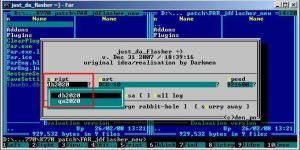
3.Lalu klik “jump down into a large rabbit-hole”

4. Colokkan hp anda ke kabel usb sambil tahan tombol C (hp keadaan off!)

5. Jangan dilepas tombol C -nya, sampai masuk ke jendela berikut ini :
sekarang klik ganda opsi “bflash”

6. Akan keluar warning seperti ini, pilih YES

7. Proses flashing segera berjalan…tunggu sebentar…

8. Diakhir proses, akan keluar warning seperti ini. jangan tekan apa-apa!
- copot hp anda dari kabel usb, lepas batere dan pasang kembali baterenya, jangan dinyalakan!
- lalu tekan OK pada warning tersebut. (hp belum dicolokkan ke kabel usb)

9. Keluar perintah untuk mencolokkan hp ke kabel usb.
sambungkan hp anda seperti biasa, sambil tahan tombol C.

10. setelah proses flashing yang kedua berjalan, anda boleh melepas tombol C.
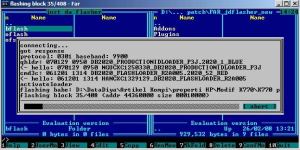
11. Kembali di akhir proses muncul perintah kedua untuk melepas hp. seperti step sebelumnya :
- lepas hp dari kabel, lepas batere dan pasang kembali
- tekan OK, lalu sambungkan hp ke kabel usb.

12. Jangan lupa saat menyambungkan sambil tahan tombol C

13. Proses flashing berjalan lagi….
14. Lalu muncul perintah ketiga kalinya untuk melepas hp.
copot hp anda dari kabel usb. lepas batere dan pasang batere kembali..
lalu tekan OK..

15. Sambungkan lagi hp anda ke kabel usb, sambil tahan tombol C

16. Setelah itu proses flashing yang terakhir berjalan….
lalu keluar jendela warning seperti ini.. tekan OK

17. Kembali prosesnya berjalan..

18. Dan sampailah kita di jendela ini

19. Sekarang, kita akan melakukan flashing pada MAIN.
melalui jendela kanan, cari letak file MAIN (ekstensi .MBN) yang akan kita pakai.
di sini misalnya digunakan MAIN R8BA untuk K770. Pilih file tersebut menggunakan mouse,
lalu klik opsi “copy” dibagian bawah jendela.

20. Pada jendela ini jangan merubah apapun, langsung klik “Copy”

21. Kemudian di jendela ini, karena kita akan melakukan flashing firmware, pastikan :
- pilih opsi “as babe image”
- lalu tekan “yeah, flash it”

22. Tunggu prosesnya berjalan……

23. Setelah selesai, ada notifikasi seperti ini. klik OK.

24. Sekarang kita akan memasukkan “quick_access__.vkp” patch.
melalui jendela kanan, cari file vkp tersebut berada.
lalu pilih dan tekan “copy” pada opsi dibawah jendela.

25. Sama seperti sebelumnya, jangan merubah apapun…langsung klik “Copy”

26. Karena kita akan memasukkan vkp patch maka pastikan :
- opsi “as vkp patch” dipilih
- lalu tekan “yeah, flash it”

27. Proses flashing vkp patch berlangsung…..

28. Apabila kita sukses memasukkan vkp, akan keluar jendela seperti ini .. klik OK

29. Sekarang hp kita sudah bisa dipatching dengan vkp lain.
untuk keluar dari FAR, klik ganda titik dua (..) yang ada di atas tulisan memory
lalu klik YES

30. Done!!
II. Tahap Patching Selanjutnya
Setelah kita memasukkan quick_acces__.vkp seperti di atas, sekarang kita bisa memakai vkp patch yang lain
yang kita inginkan. untuk cara memasukkannya, sama seperti saat kita memasukkan quick acces patch di atas (step 24).
untuk lebih jelasnya, cara memasukkan vkp patch lain akan kita bahas pada tulisan yang lain supaya tidak njlimet :D
semoga bermanfaat…
Wednesday, March 16, 2011
Cara membuat Icon untuk N-Gage
Sebelumnya siapin dahulu tool-tools yang dibutuhin:
Berhubung saya orang baik :) , bagi yang belum punya tool-tools di atas, di bagian bawah postingan ini ada link untuk men-download tool-tools tersebut (kecuali photoshop cari sendiri ya.. :D ).
Langkah pertama buat dulu dua buah icon dengan menggunakan photoshop. Icon pertama berukuran 42x29 pixel yang akan digunakan sebagai icon menu dan icon kedua berukuran 44x44 yang akan digunakan sebagai icon program. Simpan icon tersebut dengan format bitmap (*.bmp). Selain dalam format bitmap, format yang lain yang didukung Icon Wizard adalah ico, emf, dan wmf. Contohnya seperti gambar di bawah ini :

Selanjutnya masih dengan photoshop, buat 2 gambar dengan ukuran 44x44 dan 42x29 kemudian simpan dengan format bitmap. Contohnya seperti dibawah ini:

Gambar tersebut berfungsi sebagai mask icon. Fungsi dari mask itu sendiri adalah agar icon yang kita buat tadi berlatar belakang transparan.
Nah, sekarang jalankan Icon Wizard di komputer anda, atau di komputer temen juga boleh ;) , yang ga’ boleh tu di komputer rusak :D (guaariiing....).
Tampilan awalnya seperti ini:

Selanjutnya klik tombol “new icon”. Simsalabim… munculah gambar seperti di bawah ini:

Nah, sekarang tentuin icon yang tadi dibuat untuk aplikasi apa. Di dalam list ada beberapa aplikasi yang bisa dipilih. Tinggal di klik terus tekan tombol “next”. Tetapi jika aplikasi yang diinginkan tidak ada dalam list, saatnya SIS Xplode beraksi he..he..
Jalankan SIS Xplode, kemudian klik “file” kemudian klik “open”.

Terus browse file sis (symbian installation file) dari aplikasi yang diinginkan. Misalnya SmartMovie.

Lihat informasi “UID” dari SmartMovie. Kalo udah, balik lagi ke aplikasi Icon Wizard dan tutup aplikasi SIS Xplode. Masukkan informasi tersebut pada kolom “UID” di Icon Wizard. Masukkan juga informasi folder name, dan program name-nya. Cara mengetahui folder name dan program name lihat aja melalui aplikasi file manajer yang ada di handphone.
Selanjutnya tekan tombol “next” dan masukkan dua buah icon yang telah dibuat sebelumnya. Setelah itu tekan “next” lagi, kemudian masukkan kedua mask dan tekan “next” lagi.
Terakhir tekan tombol “build”, tunggu beberapa saat dan simpan.
Nah, sekarang tinggal transfer file yang disimpan tadi ke HP trus instal.
Download Link :
S60 Icon Wizard
S60 Icon Wizard English Patch
SIS Xplode v1.03
- Icon Wizard.
- Icon Wizard English Patch (Patch ini berguna untuk mengubah bahasa pada Icon Wizard yang aslinya bahasa Jerman menjadi bahasa Inggris, jadi ini tidak diperlukan kalo temen-temen pada bisa bahasa Jerman :) ).
- Sis Xplode.
- Photoshop atau aplikasi sejenisnya.
Berhubung saya orang baik :) , bagi yang belum punya tool-tools di atas, di bagian bawah postingan ini ada link untuk men-download tool-tools tersebut (kecuali photoshop cari sendiri ya.. :D ).
Langkah pertama buat dulu dua buah icon dengan menggunakan photoshop. Icon pertama berukuran 42x29 pixel yang akan digunakan sebagai icon menu dan icon kedua berukuran 44x44 yang akan digunakan sebagai icon program. Simpan icon tersebut dengan format bitmap (*.bmp). Selain dalam format bitmap, format yang lain yang didukung Icon Wizard adalah ico, emf, dan wmf. Contohnya seperti gambar di bawah ini :
Selanjutnya masih dengan photoshop, buat 2 gambar dengan ukuran 44x44 dan 42x29 kemudian simpan dengan format bitmap. Contohnya seperti dibawah ini:
Gambar tersebut berfungsi sebagai mask icon. Fungsi dari mask itu sendiri adalah agar icon yang kita buat tadi berlatar belakang transparan.
Nah, sekarang jalankan Icon Wizard di komputer anda, atau di komputer temen juga boleh ;) , yang ga’ boleh tu di komputer rusak :D (guaariiing....).
Tampilan awalnya seperti ini:
Selanjutnya klik tombol “new icon”. Simsalabim… munculah gambar seperti di bawah ini:
Nah, sekarang tentuin icon yang tadi dibuat untuk aplikasi apa. Di dalam list ada beberapa aplikasi yang bisa dipilih. Tinggal di klik terus tekan tombol “next”. Tetapi jika aplikasi yang diinginkan tidak ada dalam list, saatnya SIS Xplode beraksi he..he..
Jalankan SIS Xplode, kemudian klik “file” kemudian klik “open”.
Terus browse file sis (symbian installation file) dari aplikasi yang diinginkan. Misalnya SmartMovie.
Lihat informasi “UID” dari SmartMovie. Kalo udah, balik lagi ke aplikasi Icon Wizard dan tutup aplikasi SIS Xplode. Masukkan informasi tersebut pada kolom “UID” di Icon Wizard. Masukkan juga informasi folder name, dan program name-nya. Cara mengetahui folder name dan program name lihat aja melalui aplikasi file manajer yang ada di handphone.
Selanjutnya tekan tombol “next” dan masukkan dua buah icon yang telah dibuat sebelumnya. Setelah itu tekan “next” lagi, kemudian masukkan kedua mask dan tekan “next” lagi.
Terakhir tekan tombol “build”, tunggu beberapa saat dan simpan.
Nah, sekarang tinggal transfer file yang disimpan tadi ke HP trus instal.
Download Link :
S60 Icon Wizard
S60 Icon Wizard English Patch
SIS Xplode v1.03


